Willkommen bei BRUME STUDIO
Mit BRUME STUDIO komponierst du 8-Bit-Musik – den Sound der Spielkonsolen der 80er-Jahre – direkt im Browser. Noten lesen musst du nicht: Diese Anleitung begleitet dich vom ersten Klick bis zur fertigen Audiodatei.
Für „Dein erstes Stück“ brauchst du etwa zehn Minuten. Die übrigen Kapitel liest du, wenn du mehr wissen willst.
1. Bevor es losgeht
- Ein Computer mit Maus (oder Touchpad) und Tastatur. Auf Smartphone oder Tablet wird das Studio angezeigt, lässt sich aber nicht richtig bedienen.
- Ein aktueller Browser: Chrome, Edge, Firefox oder Safari.
- Ton an oder Kopfhörer auf. Das Studio bleibt stumm, bis du einmal in die Seite geklickt hast – eine Regel der Browser.
- Nichts zu installieren, kein Konto nötig. Dein Stück wird automatisch in diesem Browser gespeichert: Es ist wieder da, wenn du zurückkommst, auch nach dem Schließen des Tabs.
Wie der Klang entsteht
Das Studio ahmt den Soundchip einer 8-Bit-Konsole nach. Er hat vier Kanäle (Spuren), und jeder spielt immer nur eine Note gleichzeitig:
- Puls 1 und Puls 2: ein heller, schnarrender Klang, ideal für Melodie und Begleitung;
- Dreieck: ein runder, weicher Klang für den Bass;
- Rauschen: ein Zischen für das Schlagzeug (Bassdrum, Snare, Hi-Hat…) und Klangkulissen (Welle, Wind, Regen).
Jede Spur hat ihre eigene Farbe, die überall im Studio wiederkehrt.
2. Der Bildschirm im Überblick
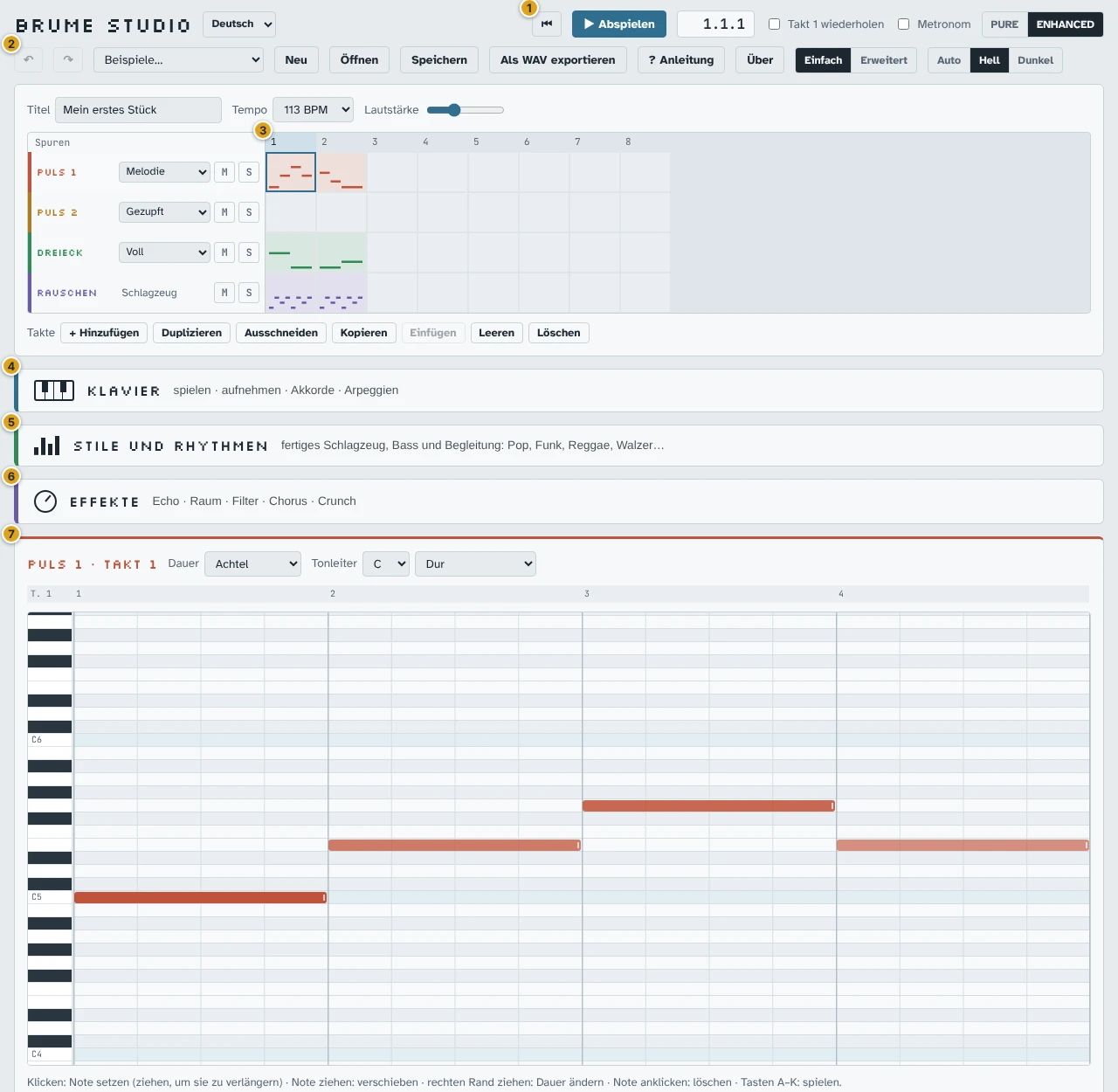
- 1Wiedergabe: Musik starten und stoppen, eine Stelle wiederholen, Metronom, Klang PURE oder ENHANCED.
- 2Datei: Rückgängig, Beispiele, neues Stück, öffnen, speichern, als WAV exportieren, diese Anleitung, Modi und Design.
- 3Sequenzer: der Plan deines Stücks. Eine Zeile pro Spur, eine Spalte pro Takt.
- 4Klavier: eine Tastatur zum Spielen, Aufnehmen und für Akkorde.
- 5Stile und Rhythmen: Schlagzeug, Bass und Begleitung mit einem Klick erzeugt.
- 6Effekte: Echo, Hall, Filter… (im erweiterten Modus).
- 7Noteneditor: das Raster, in das du die Noten des im Sequenzer gewählten Felds schreibst.
Merke dir die Grundidee: Der Sequenzer (oben) legt fest, wo ein Musikstück steht, der Noteneditor (unten), was darin steht. Oben ein Feld wählen, unten seine Noten schreiben.
3. Dein erstes Stück, Schritt für Schritt
Wir schreiben eine kleine Melodie, eine Basslinie und einen Schlagzeugrhythmus über zwei Takte und hören sie uns in Schleife an.
- Mit einem leeren Blatt beginnen. Klicke oben auf Neu. Der Sequenzer leert sich; nichts geht verloren, Strg+Z holt das vorherige Stück zurück.
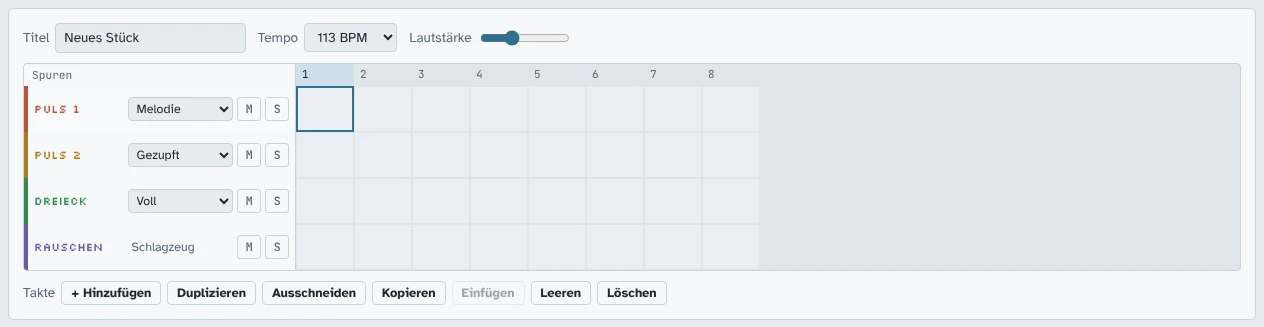
Ein leeres Stück: acht Takte, vier Spuren. Das umrahmte Feld ist das ausgewählte. - Gib ihm einen Namen im Feld Titel und wähle ein Tempo (Geschwindigkeit in Schlägen pro Minute). 113 BPM ist ein guter Anfang.
- Wähle das erste Feld der Zeile Puls 1 (Spalte 1) mit einem Klick. Der Titel des Noteneditors unten zeigt „Puls 1 · Takt 1“.
- Setze Noten. Im Editor ist jede Zeile eine Tonhöhe (die höchsten oben), jede Spalte ein Zeitpunkt im Takt. Klicke in das Raster: Eine Note erscheint und du hörst sie. Die hellen Zeilen sind die Töne der gewählten Tonleiter: Wenn du darauf bleibst, klingt es immer richtig.
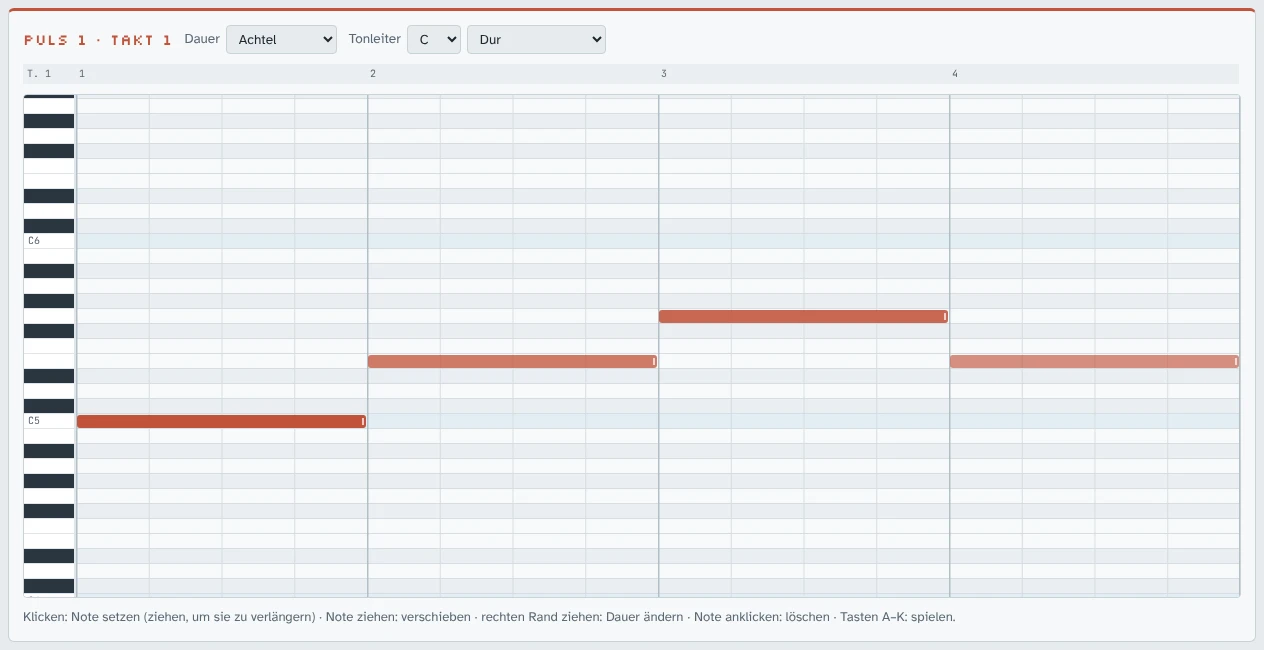
Vier Viertelnoten. Die Zahlen 1 bis 4 oben sind die vier Schläge des Takts. - Für eine längere Note klicke und ziehe nach rechts, oder wähle vorher eine längere Dauer.
- Zum Verschieben ziehe die Note. Für eine andere Dauer ziehe ihren rechten Rand.
- Zum Löschen klicke sie an (oder Rechtsklick).
- Anhören: Drücke die Leertaste oder ▶ Abspielen. Noch einmal drücken zum Stoppen. Kreuze Takt 1 wiederholen an, damit der Takt in Schleife läuft, während du ihn bearbeitest: Änderungen hörst du sofort.
- Weiter in Takt 2: Klicke auf das nächste Feld von Puls 1 und setze weitere Noten. Um beide Takte zu wiederholen, klicke Feld 1 und dann mit Umschalt+Klick Feld 2: Das Kästchen zeigt jetzt „Takte 1–2 wiederholen“.
- Einen Bass hinzufügen: Klicke auf Feld 1 der Zeile Dreieck und setze eine oder zwei lange Noten. Das Dreieck klingt eine Oktave tiefer: Ziele auf den unteren Bereich des Rasters.
- Schlagzeug hinzufügen: Klicke auf Feld 1 der Zeile Rauschen. Das Raster wird zum Drumcomputer, eine Zeile pro Instrument. Ein Klassiker: Bassdrum auf Schlag 1 und 3, Snare auf 2 und 4, Hi-Hat dazwischen.
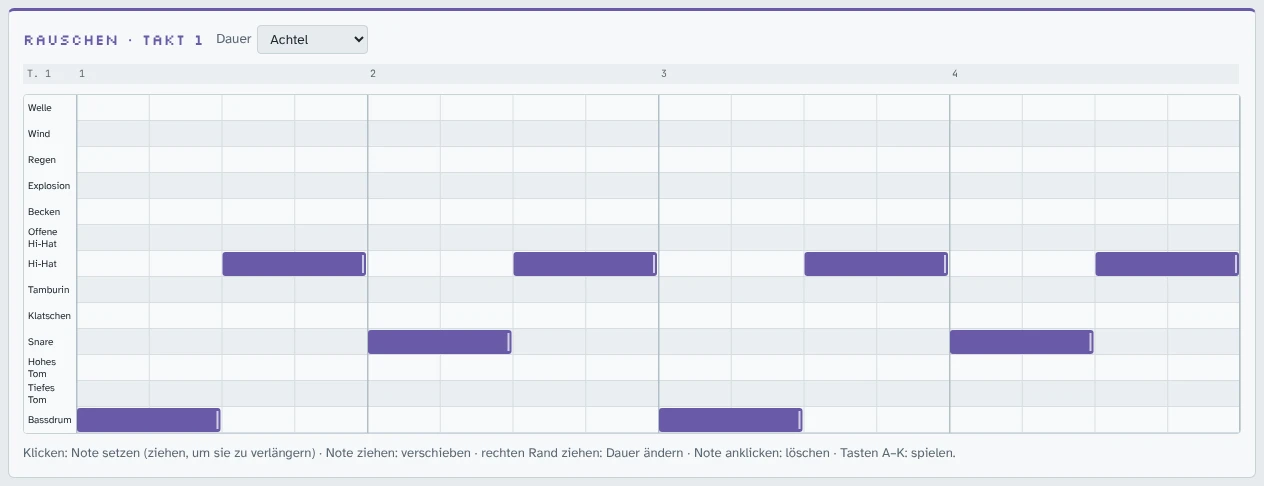
Das Schlagzeug: eine Zeile pro Klang. Die vier gestrichelten Zeilen oben sind Klangkulissen (Welle, Wind, Regen, Explosion) für lange Noten. - Alles zusammen: Drücke die Leertaste. Dein Stück hat eine Melodie, einen Bass und ein Schlagzeug!
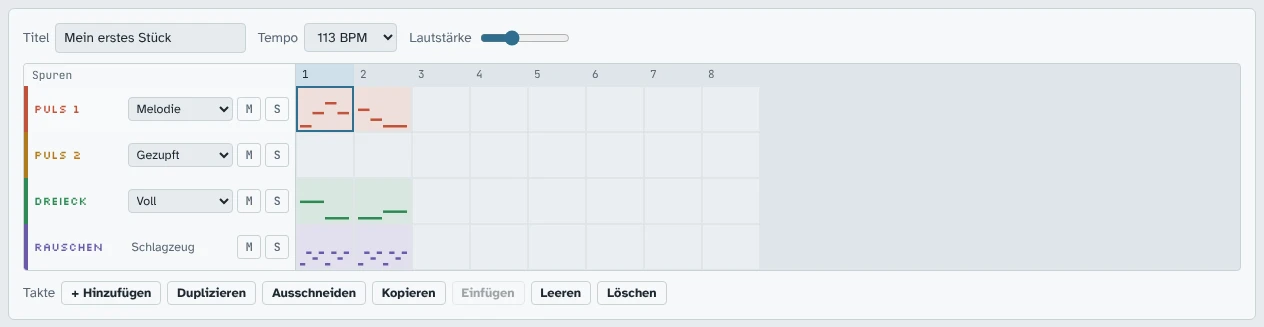
Jedes gefüllte Feld zeigt eine Vorschau seiner Noten. - Aufbewahren: Es ist bereits im Browser gespeichert. Für eine eigene Kopie klicke auf Speichern (Projektdatei, die du wieder öffnen kannst) oder Als WAV exportieren (Audiodatei, die überall abspielbar ist).
4. Die obere Leiste

- 1▶ Abspielen / ■ Stopp (Leertaste). Die Wiedergabe startet beim ausgewählten Takt; ⏮ springt zum Anfang. Der Zähler zeigt Takt.Schlag.Schritt.
- 2… wiederholen: spielt den oder die ausgewählten Takte endlos.
- 3Metronom: ein Klick auf jedem Schlag, um im Takt zu spielen.
- 4PURE / ENHANCED: der exakte Konsolenklang oder mit den Extras des Studios (siehe PURE oder ENHANCED).
- 5↶ Rückgängig (Strg+Z) und ↷ Wiederholen (Strg+Umschalt+Z). Fast alles lässt sich rückgängig machen: Probier ruhig aus.
- 6Beispiele…: lädt ein Beispielstück (deines kommt mit Strg+Z zurück).
- 7Neu: leeres Stück. Öffnen: öffnet eine gespeicherte Datei.
- 8Speichern: lädt das Projekt herunter (Datei
.brume.json). - 9Als WAV exportieren: lädt das Stück als Audiodatei herunter.
- 10? Anleitung: öffnet diese Anleitung in einem neuen Tab. Über: wer das Studio gemacht hat und wie du ihn erreichst.
- 11Einfach / Erweitert: zeigt weniger oder mehr Einstellungen (ändert nie dein Stück). Auto / Hell / Dunkel: Bildschirmfarben.
- 12Die Sprache der Oberfläche: Französisch, Englisch oder Deutsch. Die Seite lädt neu, dein Stück bleibt erhalten.
Direkt darunter: der Titel des Stücks, sein Tempo und die Abhör-Lautstärke (die die exportierte Datei nicht verändert).
5. Der Sequenzer
Der Sequenzer ist der Plan des Stücks: eine Zeile pro Spur, eine Spalte pro Takt. Ein Takt dauert vier Schläge („eins, zwei, drei, vier“). Jedes Feld enthält die Noten einer Spur während eines Takts.
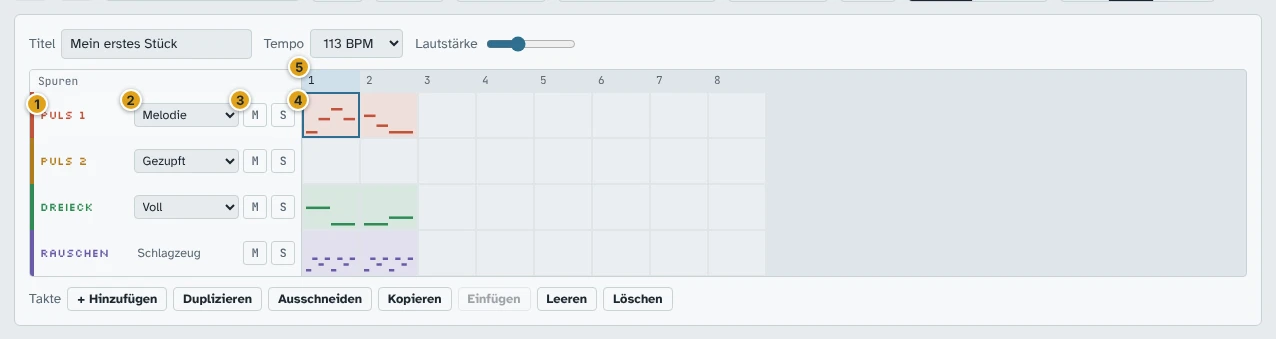
- 1Der Name der Spur: anklicken, um sie auszuwählen.
- 2Das Instrument der Spur: Melodie, Gezupft, Sanft, Hohlflöte… Probier sie während der Wiedergabe aus.
- 3M (stumm) schaltet die Spur ab.
- 4S (solo) spielt nur diese Spur (mehrere Spuren können solo sein).
- 5Das Raster der Felder. Die Zahlenreihe oben ist das Taktlineal.
Auswählen
- Klick auf ein Feld: wählt es aus, der Noteneditor zeigt seinen Inhalt. Doppelklick: öffnet es im Editor.
- Umschalt+Klick: erweitert die Auswahl auf mehrere Takte.
- Klick auf eine Zahl im Lineal: wählt die ganze Spalte (alle vier Spuren).
- Mit der Tastatur: Pfeiltasten zum Bewegen, Umschalt+Pfeile zum Erweitern, Eingabe zum Bearbeiten.
Takte anordnen
Die Schaltflächen unter dem Sequenzer wirken auf die Auswahl:
| Schaltfläche | Wirkung |
|---|---|
| + Hinzufügen | fügt am Ende einen leeren Takt an |
| Duplizieren (Strg+D) | fügt direkt dahinter eine Kopie der ausgewählten Takte ein: ideal für einen wiederkehrenden Refrain |
| Ausschneiden / Kopieren / Einfügen | wie in einer Textverarbeitung (Strg+X / C / V). Eingefügt wird ab dem ausgewählten Feld |
| Leeren (Entf) | löscht die Noten der Felder, ohne die Takte zu entfernen |
| Löschen | entfernt die ausgewählten Takte (die folgenden rücken nach) |
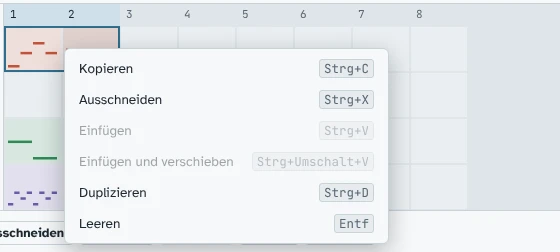
Ein Rechtsklick auf ein Feld öffnet ein Menü mit denselben Befehlen und zusätzlich Einfügen und verschieben (Strg+Umschalt+V), das den Rest des Stücks nach hinten schiebt.
Ein Feld ziehen (oder die Auswahl) verschiebt es; mit gedrückter Alt-Taste wird es kopiert. Zwischen Melodiespuren kann man kopieren (z. B. von Puls 1 zum Dreieck), das Schlagzeug bleibt aber beim Schlagzeug.
6. Der Noteneditor
Der Editor zeigt das ausgewählte Feld. Sein Titel nennt Spur und Takt („Puls 1 · Takt 3“) und trägt die Farbe der Spur.
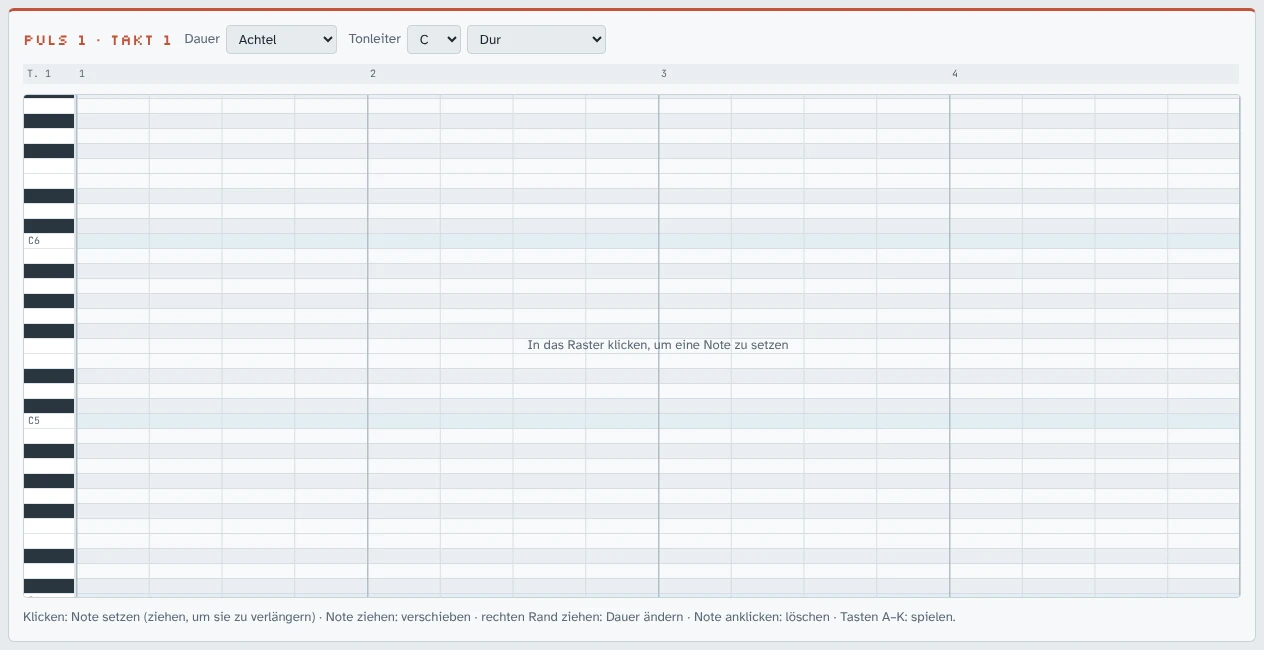
Die Handgriffe
| Handgriff | Ergebnis |
|---|---|
| Klick ins Raster | setzt eine Note der gewählten Dauer |
| Klick + nach rechts ziehen | setzt eine Note und verlängert sie |
| Note ziehen | verschiebt sie (höher, tiefer, früher, später) |
| Rechten Rand einer Note ziehen | ändert ihre Dauer |
| Klick auf eine Note oder Rechtsklick | löscht sie |
| Tasten A bis K | spielen Noten wie ein Klavier |
Die Einstellungen
- Dauer
- Länge der nächsten Noten: Sechzehntel (¼ Schlag), Achtel (½ Schlag), Viertel (1 Schlag), Halbe (2 Schläge), Ganze (der ganze Takt).
- Tonleiter
- Ein Grundton (C, D…) und ein Modus (Dur, Moll, Pentatonik, Blues…). Die Töne der Tonleiter sind hervorgehoben und deine Noten rasten dort ein: Falsche Töne sind unmöglich. Dur klingt fröhlich, Moll eher melancholisch, Pentatonik klingt nie falsch. Hinweis: In deutscher Schreibweise heißt der Ton B (englisch B♭), und H ist das englische B.
Während der Wiedergabe läuft der Editor mit und zeigt den gerade gespielten Takt. Sobald du hineinklickst, bleibt er auf dem Takt, den du bearbeitest.
7. Klavier und Aufnahme
Klicke auf die Leiste Klavier (oder drücke P): Unten öffnet sich eine Tastatur. Sie spielt auf der im Sequenzer ausgewählten Spur.
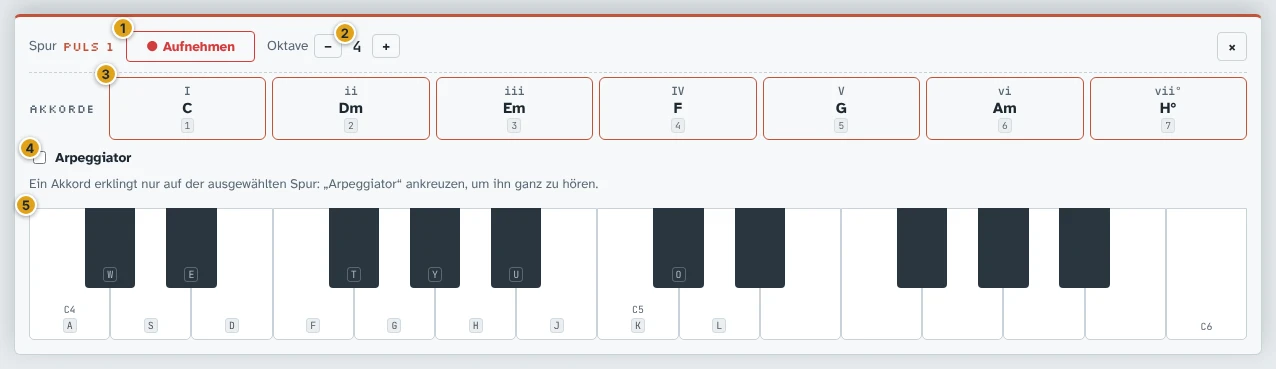
- 1● Aufnehmen (R): nimmt auf, was du spielst.
- 2Oktave − / +: tiefer oder höher (auf einer QWERTZ-Tastatur: Y und X).
- 3Die Akkorde der Tonleiter, Tasten 1 bis 7 (siehe nächstes Kapitel).
- 4Der Arpeggiator.
- 5Die Tastatur: mit der Maus, dem Finger, der Computertastatur (die Buchstaben stehen auf den Tasten) oder einem angeschlossenen MIDI-Keyboard.
Die Buchstaben folgen dem Aufbau einer Klaviatur: A S D F… für die weißen Tasten, W E T… für die schwarzen. Sie sind nach englischer Tastenbelegung beschriftet; auf einer deutschen QWERTZ-Tastatur zählt die Position: Die auf dem Bildschirm mit Y beschriftete Taste ist bei dir das Z.
Aufnehmen, was du spielst
- Wähle im Sequenzer die Spur und den Starttakt.
- Kreuze Metronom an, wenn du die Schläge hören möchtest.
- Klicke auf ● Aufnehmen. Das Studio zählt einen Takt vor („4, 3, 2, 1“), dann läuft das Stück.
- Spiel los! Deine Noten werden ins Raster geschrieben, auf den nächsten Schritt gerundet.
- Klicke auf ■ Stopp (oder Leertaste). Daneben? Strg+Z verwirft die ganze Aufnahme.
Auf der Spur Rauschen wird die Tastatur zu Drum-Pads: A Bassdrum, S Snare, D Hi-Hat…
8. Akkorde und Arpeggien
Ein Akkord ist eine Gruppe von Tönen, die gut zusammen klingen. Die sieben Akkorde-Pads des Klaviers bieten die Akkorde deiner Tonleiter: Sie passen alle zusammen, in jeder Reihenfolge. Die römische Ziffer (I, ii, IV…) gibt ihren Platz in der Tonleiter an; I ist der „Heimat“-Akkord, auf dem Lieder gern enden.
Da jede Spur nur eine Note gleichzeitig spielt, erklingt ein Akkord nur auf zwei Arten vollständig:
- Der Arpeggiator: Kreuze Arpeggiator an und halte ein Pad oder mehrere Tasten. Die Töne des Akkords werden schnell und im Takt nacheinander gespielt: der typische Videospielklang.
- Auf 3 Spuren verteilen (erweiterter Modus): Der Bass geht ans Dreieck, zwei Töne an die Pulse.
Ohne beides spielt ein Pad nur den Teil des Akkords, der zur ausgewählten Spur gehört.
Im erweiterten Modus kommen weitere Einstellungen hinzu: Akkordart (Septakkord, Sus4…), Umkehrung, Eine Klaviertaste = ein Akkord und Ins Raster schreiben, das jeden angeklickten Akkord in den ausgewählten Takt schreibt und zum nächsten springt. Der Arpeggiator erhält Muster (aufwärts, abwärts…), Tempo, Oktavenzahl und Halten (das Arpeggio läuft nach dem Loslassen weiter; Esc beendet es).
9. Stile und Rhythmen
Dieser Bereich schreibt für dich Schlagzeug, Bass und Begleitung eines Musikstils, über eine Akkordfolge in deiner Tonleiter.
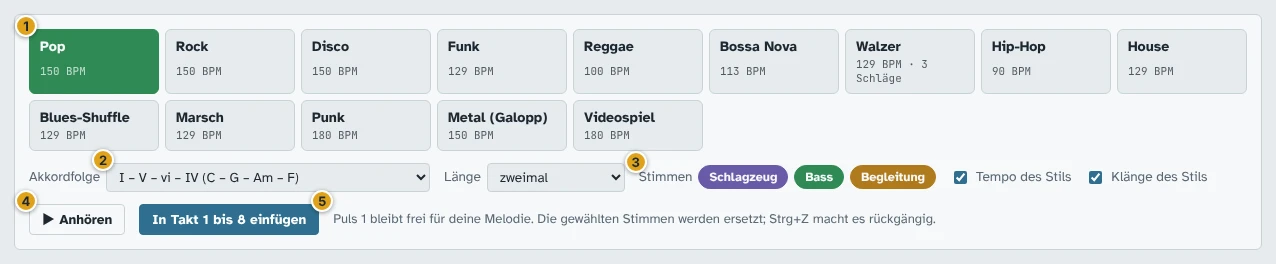
- 1Der Stil: Pop, Rock, Funk, Reggae, Bossa Nova, Walzer, Hip-Hop, Blues, Videospiel… mit seinem Tempo.
- 2Die Akkordfolge und ihre Länge (einmal, zweimal oder viermal).
- 3Die zu schreibenden Stimmen: Klicke auf ein Kästchen, um es ab- oder zuzuschalten.
- 4▶ Anhören: spielt das Ergebnis, ohne etwas zu verändern. Wechsle beim Anhören den Stil, um zu vergleichen.
- 5Einfügen: schreibt alles ab dem ausgewählten Takt.
Puls 1 bleibt frei für deine Melodie. Die geschriebenen Felder sind ganz normale Felder: Du kannst sie danach Note für Note bearbeiten. Und Strg+Z macht das Einfügen rückgängig.
10. Der erweiterte Modus
Klicke oben rechts auf Erweitert. Dein Stück bleibt unverändert; zusätzliche Einstellungen erscheinen.
Muster
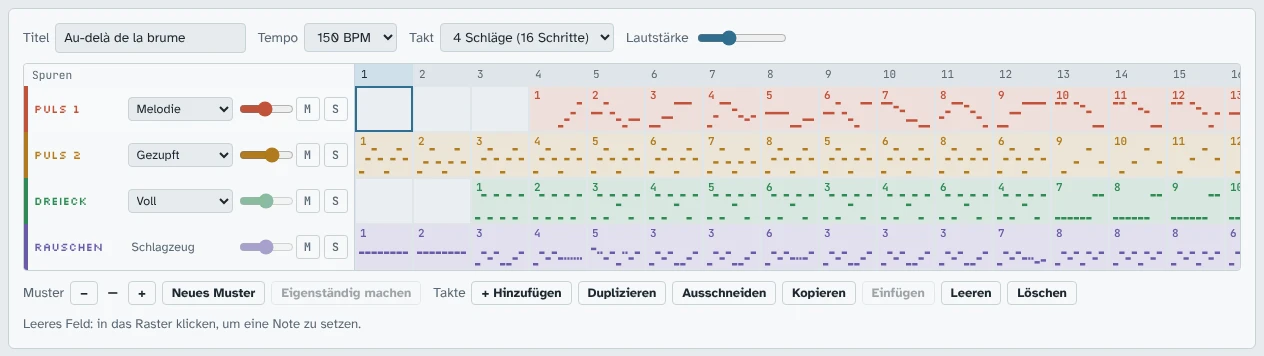
Im erweiterten Modus trägt jedes Feld eine Musternummer. Zwei Felder mit derselben Nummer spielen genau dieselben Noten: Änderst du eines, änderst du das andere. Praktisch für einen Schlagzeugrhythmus, der sich durch das ganze Stück zieht: einmal korrigiert, überall korrigiert.
- Tippe eine Ziffer (0–9) auf einem ausgewählten Feld, um ihm dieses Muster zu geben, oder nutze die Schaltflächen − / + neben Muster.
- Neues Muster legt ein leeres Muster an; Eigenständig machen macht das Feld zu einer unabhängigen Kopie.
Im Modus „Einfach“ ist diese Verknüpfung unsichtbar: Eine Änderung betrifft nie andere Felder.
Weitere Einstellungen
- Panorama: Der kleine Regler neben dem Instrument setzt die Spur nach links oder rechts (Doppelklick: Mitte).
- Takt: 4 Schläge oder 3 Schläge (für einen Walzer).
- Mitlaufen: abwählen, damit der Editor der Wiedergabe nicht folgt.
- Einrasten: abwählen, um Noten außerhalb der Tonleiter zu setzen. Punktierte Notenwerte werden verfügbar.
- Schritteingabe: Jede gespielte Taste schreibt eine Note am Cursor und rückt weiter; ← → bewegen den Cursor, ⌫ löscht.
Jede Note einstellen
Unter dem Raster erscheint eine Leiste, die an den Noten ausgerichtet ist. Was sie einstellt, wählst du unter Unter den Noten:

- Anschlag
- Die Stärke jeder Note. Ziehe Balken nach unten für leise Noten („Geisternoten“), lass sie oben für Akzente.
- Arpeggio
- Die Note durchläuft sehr schnell einen Akkord (Dur, Moll…): der „Akkord auf einer Spur“-Effekt alter Spiele.
- Gleiten
- Die Note gleitet von der vorherigen herüber (Portamento) oder fällt jäh ab: Auf dem Dreieck ahmt ein Abfall um zwei Oktaven eine Bassdrum nach.
- Klangfarbe
- Der Charakter der Pulse: dünner (12,5 %), hohler (50 %) oder während der Note schwebend (PWM).
Wähle den Effekt und klicke unter eine Note, um ihn anzuwenden; erneut klicken entfernt ihn. Über mehrere Noten ziehen wendet ihn auf alle an.
11. Effekte
Die Leiste Effekte öffnet ein Rack mit fünf Modulen, die den Klang des ganzen Stücks verändern.

- 1Stimmung: fertige Einstellungen (Kleiner Raum, Kathedrale, Traum, Unter Wasser, Piratensender…). Der einfachste Einstieg.
- 2Bearbeitete Spuren: Hervorgehobene Kästchen laufen durch die Effekte. Schalte z. B. das Schlagzeug ab, damit es trocken bleibt.
- 3Die LED schaltet ein Modul ein oder aus.
- 4Die Drehregler: klicken und nach oben oder unten ziehen (Umschalt für Feineinstellung, Doppelklick setzt zurück).
| Modul | Was es tut |
|---|---|
| Crunch | verzerrt und vergröbert den Klang, wie ein altes Radio oder eine 1-Bit-Konsole |
| Filter | schneidet die Höhen ab, mit langsamem Sweep („Unterwasser“-Klang) |
| Chorus | macht den Klang breiter und schwebend |
| Echo | wiederholt die Noten im Takt des Tempos |
| Raum | fügt Hall hinzu, vom kleinen Zimmer bis zur Kathedrale |
Der WAV-Export enthält die Effekte (im Modus ENHANCED).
12. PURE oder ENHANCED
Dieser Schalter in der Wiedergabeleiste ändert, was du hörst (und was als WAV exportiert wird), nie deine Partitur.
- ENHANCED (Standard): mit allem, was das Studio über die Konsole hinaus kann: Effekte, Stereo, Anschlagstärke beim Dreieck.
- PURE: genau wie der echte 2A03-Chip: keine Effekte, Mono, Dreieck immer mit voller Lautstärke. Ideal, wenn deine Musik auf einer echten Konsole oder in der Spiel-Engine laufen soll.
Arpeggien, Gleiten, Hüllkurven, Klangfarben und Schlagzeug gibt es auf dem Chip: Sie bleiben in PURE aktiv.
13. Speichern, teilen, exportieren
- Automatisches Speichern
- Das aktuelle Stück wird in diesem Browser auf diesem Computer aufbewahrt. Achtung: Löschst du die Browserdaten, ist es weg, und ein anderer Browser sieht es nicht.
- Speichern
- Lädt eine Datei
.brume.jsonherunter. Bewahre sie gut auf: Sie ist dein vollständiges, bearbeitbares Projekt. Du öffnest sie mit Öffnen auf jedem Computer. - Als WAV exportieren
- Lädt das Stück als Audiodatei herunter, die überall abspielbar ist (Musikplayer, Videoschnitt, Teilen). Stumm geschaltete Spuren werden nicht exportiert.
- Partitur für die Spiel-Engine kopieren
- Unter Über: kopiert die Partitur im Textformat der Bibliothek, zur Verwendung in der Engine BRUME.
14. Tastenkürzel
| Taste | Aktion |
|---|---|
| Leertaste | abspielen / stoppen |
| Strg+Z · Strg+Umschalt+Z | rückgängig · wiederholen |
| A W S … K | Noten spielen (Positionen der englischen Tastatur, funktioniert auch mit QWERTZ) |
| Y · X (QWERTZ) | Oktave tiefer · höher |
| P | Klavier ein- / ausblenden |
| R | auf der ausgewählten Spur aufnehmen |
| 1 … 7 | Akkord-Pads (Klavier geöffnet) |
| Esc | alle Noten und das gehaltene Arpeggio stoppen |
| ↑ ↓ ← → | im Sequenzer bewegen (Umschalt erweitert die Auswahl) |
| Eingabe | ausgewähltes Feld bearbeiten |
| 0 … 9 | Muster des Felds wählen (erweiterter Modus) |
| Strg+C / X / V | Takte kopieren / ausschneiden / einfügen |
| Strg+Umschalt+V | einfügen und verschieben |
| Strg+D | Takte duplizieren |
| Entf | ausgewählte Felder leeren |
| Alt + Feld ziehen | kopieren statt verschieben |
Auf dem Mac ersetzt Cmd die Taste Strg und Option die Taste Alt.
15. Häufige Fragen
Ich höre nichts.
Prüfe die Lautstärke des Computers und den Regler Lautstärke im Studio. Klicke einmal in die Seite (Browser blockieren Ton vor dem ersten Klick). Prüfe, dass keine Spur auf Solo (S leuchtet) oder stumm (M leuchtet) steht. Und: Die Wiedergabe startet beim ausgewählten Takt – ist er leer, wähle Takt 1.
Ich habe versehentlich etwas gelöscht.
Strg+Z, so oft wie nötig. Das Studio merkt sich die letzten 200 Aktionen.
Meine Note klingt falsch.
Bleib auf den hellen Zeilen des Editors: Das sind die Töne der Tonleiter. Prüfe auch, ob alle Spuren Töne derselben Tonleiter verwenden.
Ich kann auf einer Spur keine zwei Noten gleichzeitig spielen.
Das ist normal: Der nachgeahmte Chip ist einstimmig, eine Note pro Spur. Lege die Harmonie auf Puls 2 oder nutze den Arpeggiator.
Die Computertastatur spielt keine Noten.
Klicke zuerst außerhalb eines Textfelds (z. B. des Titels): Solange du in einem Feld tippst, schreiben die Tasten Text.
Mein MIDI-Keyboard wird nicht erkannt.
Öffne das Klavier: Erst dann fragt das Studio nach dem MIDI-Zugriff. Bestätige die Anfrage des Browsers. Chrome und Edge unterstützen MIDI, manche Browser nicht.
Wo ist mein Stück geblieben?
Es liegt im Browser, in dem du es erstellt hast. Hast du Browser oder Computer gewechselt oder die Browserdaten gelöscht, ist es dort nicht mehr: Öffne deine letzte Datei .brume.json mit Öffnen.
Ich möchte meine Musik in einem Video verwenden.
Nutze Als WAV exportieren: Die Datei lässt sich in jedes Schnittprogramm importieren.
16. Kleines Glossar
- Akkord
- Mehrere Töne, die gut zusammen klingen.
- Arpeggio
- Die Töne eines Akkords nacheinander gespielt.
- BPM
- Schläge pro Minute: die Geschwindigkeit des Stücks.
- Muster
- Der Inhalt eines Felds. Mehrere Felder können dasselbe Muster teilen (erweiterter Modus).
- Oktave
- Derselbe Ton, tiefer oder höher.
- Schlag
- Der Puls, zu dem man mit dem Fuß wippt.
- Schritt
- Die kleinste Unterteilung des Rasters: ein Viertelschlag (Sechzehntel).
- Spur (Kanal)
- Eine der vier „Stimmen“ des Chips: Puls 1, Puls 2, Dreieck, Rauschen.
- Takt
- Ein kleiner Zeitabschnitt, meist vier Schläge. Ein Stück ist eine Folge von Takten.
- Tempo
- Die Geschwindigkeit der Schläge.
- Tonleiter
- Die Tonfamilie eines Stücks. Wer in der Tonleiter bleibt, vermeidet falsche Töne.
BRUME STUDIO · Romain Rosay · Eine Frage zu dieser Anleitung? Schreib mir