Bienvenue dans BRUME STUDIO
BRUME STUDIO vous permet de composer de la musique 8 bits, celle des consoles de jeux des années 80, directement dans votre navigateur. Pas besoin de savoir lire une partition : ce guide vous accompagne du premier clic jusqu’au fichier audio prêt à partager.
Comptez dix minutes pour la partie « Votre premier morceau ». Les autres chapitres se lisent au fur et à mesure, quand vous voulez aller plus loin.
1. Avant de commencer
- Un ordinateur avec souris (ou pavé tactile) et clavier. Sur téléphone ou tablette, le studio s’affiche mais ne se manipule pas correctement.
- Un navigateur récent : Chrome, Edge, Firefox ou Safari.
- Le son allumé, ou un casque. Le studio ne fait aucun bruit tant que vous n’avez pas cliqué une première fois dans la page : c’est une règle des navigateurs.
- Rien à installer, aucun compte à créer. Votre morceau est gardé automatiquement dans ce navigateur : vous le retrouverez en revenant, même après avoir fermé l’onglet.
Comment le son est fabriqué
Le studio imite la puce sonore d’une console 8 bits. Elle a quatre voies, et chaque voie ne joue qu’une note à la fois :
- Carré 1 et Carré 2 : un son vif et nasillard, parfait pour la mélodie et l’accompagnement ;
- Triangle : un son rond et doux, utilisé pour la basse ;
- Bruit : un souffle, qui sert de batterie (grosse caisse, caisse claire, charleston…) et d’ambiances (vague, vent, pluie).
Chaque voie a sa couleur, que l’on retrouve partout dans le studio.
2. Découvrir l’écran
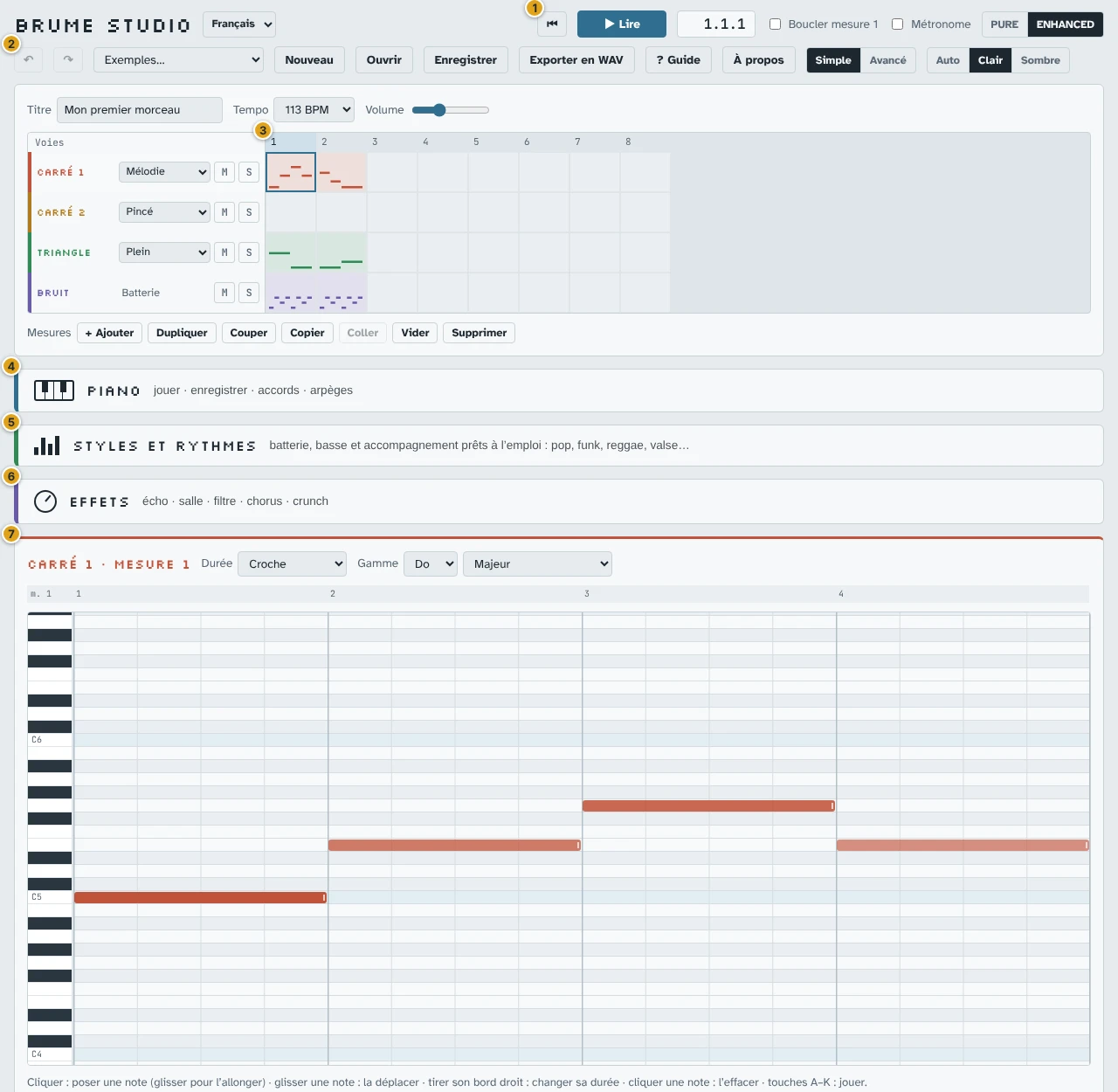
- 1Lecture : lancer et arrêter la musique, boucler un passage, métronome, son PURE ou ENHANCED.
- 2Fichier : annuler, exemples, nouveau morceau, ouvrir, enregistrer, exporter en WAV, ce guide, modes et thème.
- 3Séquenceur : le plan de votre morceau. Une ligne par voie, une colonne par mesure.
- 4Piano : un clavier pour jouer, enregistrer, poser des accords.
- 5Styles et rythmes : une batterie, une basse et un accompagnement générés en un clic.
- 6Effets : écho, réverbération, filtre… (en mode Avancé).
- 7Éditeur de notes : la grille où l’on écrit les notes de la case choisie dans le séquenceur.
Retenez l’idée principale : le séquenceur (en haut) dit où se trouve chaque morceau de musique, l’éditeur de notes (en bas) dit ce qu’il contient. On choisit une case en haut, on écrit ses notes en bas.
3. Votre premier morceau, pas à pas
Nous allons écrire une petite mélodie, une basse et une batterie sur deux mesures, puis les écouter en boucle.
- Partez d’une page blanche. Cliquez sur Nouveau dans la barre du haut. Le séquenceur se vide ; rien n’est perdu, Ctrl+Z ramène le morceau précédent.
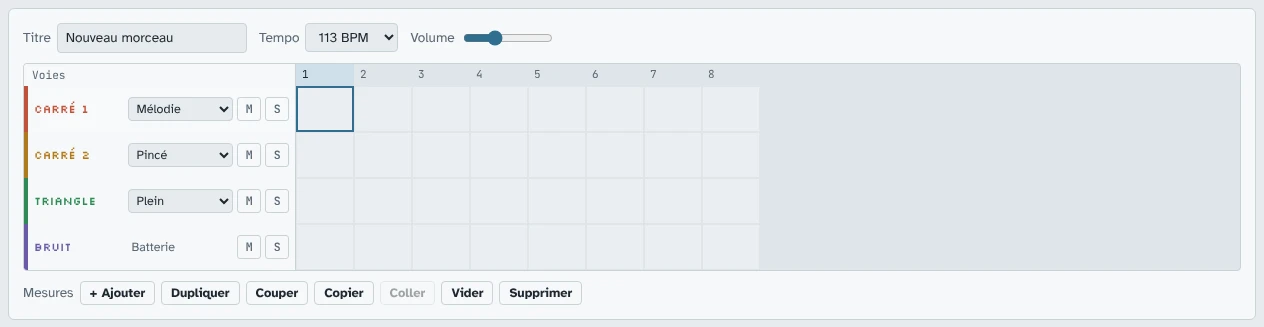
Un morceau vide : huit mesures, quatre voies. La case encadrée est la case sélectionnée. - Donnez-lui un titre dans le champ Titre, et choisissez un Tempo (la vitesse, en battements par minute). 113 BPM est une bonne vitesse pour commencer.
- Choisissez la première case de la ligne Carré 1 (colonne 1) en cliquant dessus. Le titre de l’éditeur de notes, en bas, indique « Carré 1 · mesure 1 ».
- Posez des notes. Dans l’éditeur, chaque ligne est une hauteur (les plus aiguës en haut), chaque colonne un moment de la mesure. Cliquez dans la grille : une note apparaît et vous l’entendez. Les lignes claires sont les notes de la gamme choisie : en restant dessus, ça sonne toujours juste.
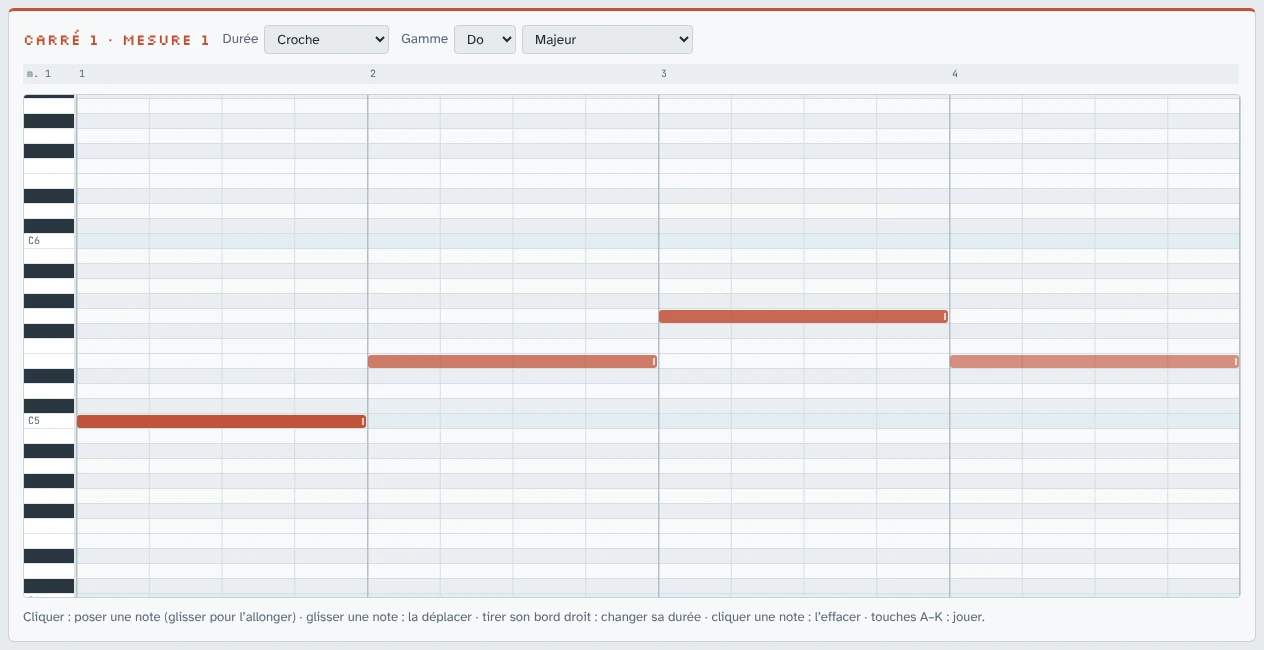
Quatre notes d’une noire chacune. Les numéros 1 à 4 en haut sont les quatre temps de la mesure. - Pour une note plus longue, cliquez et glissez vers la droite en la posant, ou choisissez une Durée plus longue avant de cliquer.
- Pour la déplacer, glissez-la. Pour changer sa durée, tirez son bord droit.
- Pour l’effacer, cliquez dessus (ou clic droit).
- Écoutez : appuyez sur Espace ou sur ▶ Lire. Appuyez de nouveau pour arrêter. Cochez Boucler mesure 1 pour que la mesure tourne en boucle pendant que vous la retouchez : les changements s’entendent tout de suite.
- Continuez dans la mesure 2 : cliquez sur la case suivante de Carré 1 et posez d’autres notes. Pour boucler les deux mesures, cliquez sur la case 1, puis Maj+clic sur la case 2 : la case Boucler indique alors « mesures 1–2 ».
- Ajoutez une basse : cliquez sur la case 1 de la ligne Triangle et posez une ou deux notes longues. Le triangle sonne une octave plus bas : visez le bas de la grille.
- Ajoutez une batterie : cliquez sur la case 1 de la ligne Bruit. La grille devient une boîte à rythmes, une ligne par instrument. Un classique : grosse caisse sur les temps 1 et 3, caisse claire sur 2 et 4, charleston entre les deux.
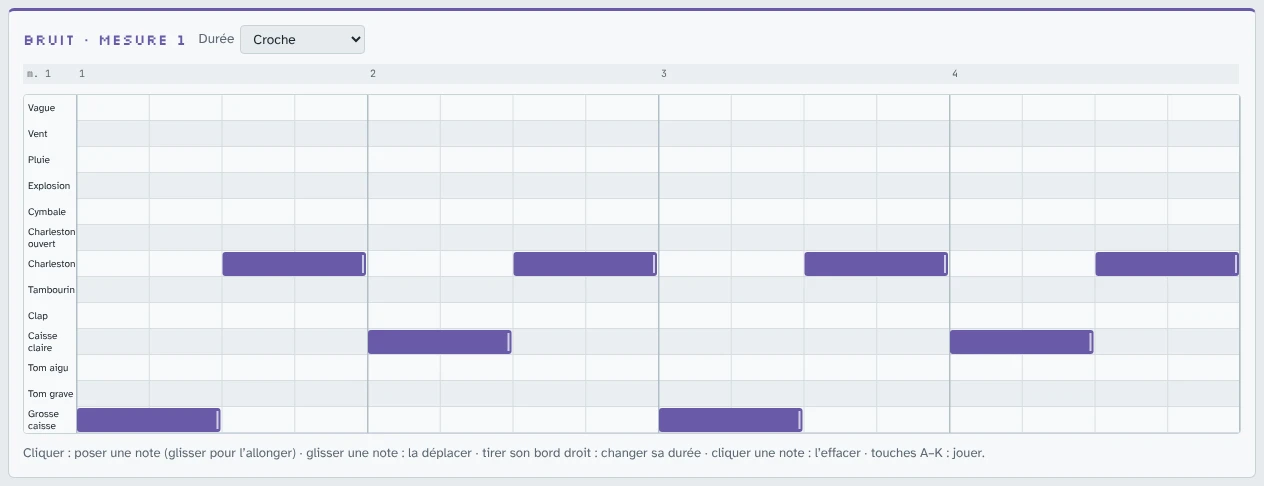
La batterie : une ligne par percussion. Les quatre lignes du haut, en pointillés, sont des ambiances (vague, vent, pluie, explosion) à poser en notes longues. - Faites le tour : appuyez sur Espace. Votre morceau a une mélodie, une basse et une batterie !
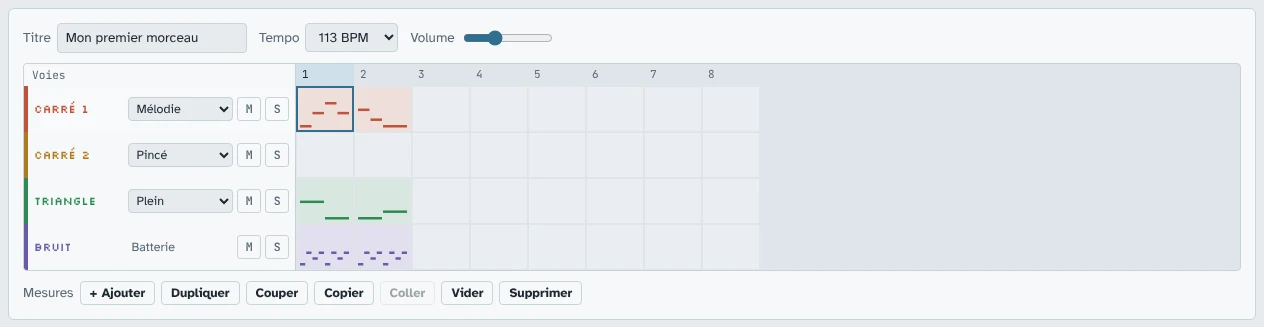
Chaque case remplie montre un aperçu de ses notes. - Gardez-le : il est déjà sauvegardé dans le navigateur. Pour en avoir une copie, cliquez sur Enregistrer (fichier de projet, que l’on peut rouvrir) ou Exporter en WAV (fichier audio, que l’on peut écouter partout).
4. La barre du haut

- 1▶ Lire / ■ Arrêter (Espace). La lecture part de la mesure sélectionnée ; ⏮ revient au début. Le compteur indique mesure.temps.pas.
- 2Boucler : rejoue sans fin la mesure ou les mesures sélectionnées.
- 3Métronome : un clic sur chaque temps, pour jouer en rythme.
- 4PURE / ENHANCED : le son exact de la console, ou avec les améliorations du studio (voir PURE ou ENHANCED).
- 5↶ Annuler (Ctrl+Z) et ↷ Rétablir (Ctrl+Maj+Z). Presque tout s’annule : n’ayez pas peur d’essayer.
- 6Exemples… : charge un morceau d’exemple (le vôtre se récupère avec Ctrl+Z).
- 7Nouveau : morceau vide. Ouvrir : rouvre un fichier enregistré.
- 8Enregistrer : télécharge le projet (fichier
.brume.json). - 9Exporter en WAV : télécharge le morceau en fichier audio.
- 10? Guide : ouvre ce guide dans un nouvel onglet. À propos : qui a fait le studio, comment le contacter.
- 11Simple / Avancé : montre plus ou moins de réglages (sans jamais toucher à votre morceau). Auto / Clair / Sombre : couleurs de l’écran.
- 12La langue de l’interface : français, anglais ou allemand. La page se recharge, votre morceau est conservé.
Juste en dessous : le Titre du morceau, son Tempo et le Volume d’écoute (qui ne change pas le fichier exporté).
5. Le séquenceur
Le séquenceur est le plan du morceau : une ligne par voie, une colonne par mesure. Une mesure dure quatre temps (un « un, deux, trois, quatre »). Chaque case contient les notes d’une voie pendant une mesure.
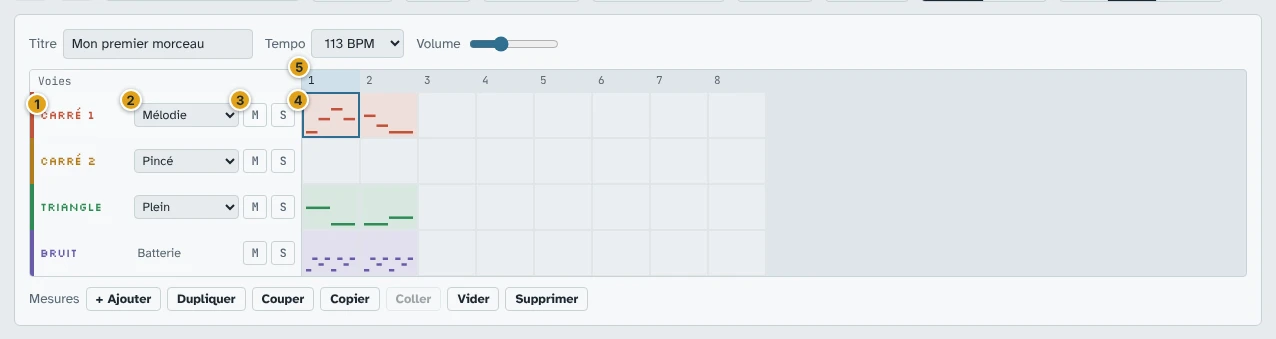
- 1Le nom de la voie : cliquez dessus pour la sélectionner.
- 2L’instrument de la voie : Mélodie, Pincé, Doux, Flûte creuse… Essayez-les pendant la lecture.
- 3M (muet) coupe la voie.
- 4S (solo) n’écoute qu’elle (on peut en mettre plusieurs en solo).
- 5La grille des cases. La rangée de numéros en haut est la règle des mesures.
Sélectionner
- Clic sur une case : la sélectionne, et l’éditeur de notes montre son contenu. Double-clic : l’ouvre dans l’éditeur.
- Maj+clic : étend la sélection à plusieurs mesures.
- Clic sur un numéro de la règle : sélectionne la colonne entière (les quatre voies).
- Au clavier : flèches pour se déplacer, Maj+flèches pour étendre, Entrée pour éditer.
Organiser les mesures
Les boutons sous le séquenceur agissent sur la sélection :
| Bouton | Effet |
|---|---|
| + Ajouter | ajoute une mesure vide à la fin |
| Dupliquer (Ctrl+D) | insère une copie des mesures sélectionnées juste après elles : idéal pour un refrain qui revient |
| Couper / Copier / Coller | comme dans un traitement de texte (Ctrl+X / C / V). Le collage commence à la case sélectionnée |
| Vider (Suppr) | efface les notes des cases, sans retirer les mesures |
| Supprimer | retire les mesures sélectionnées (les suivantes se décalent) |
Le clic droit sur une case ouvre un menu avec ces mêmes commandes, plus Coller en insérant (Ctrl+Maj+V), qui pousse la suite du morceau pour faire de la place.
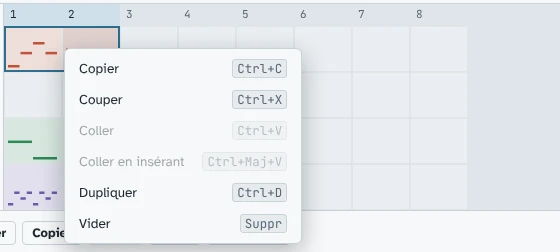
Glisser une case (ou la sélection) la déplace ; en maintenant Alt, elle est copiée. On peut copier d’une voie mélodique à une autre (de Carré 1 à Triangle par exemple), mais la batterie reste avec la batterie.
6. L’éditeur de notes
L’éditeur montre la case sélectionnée. Son titre indique la voie et la mesure (« Carré 1 · mesure 3 ») et prend la couleur de la voie.
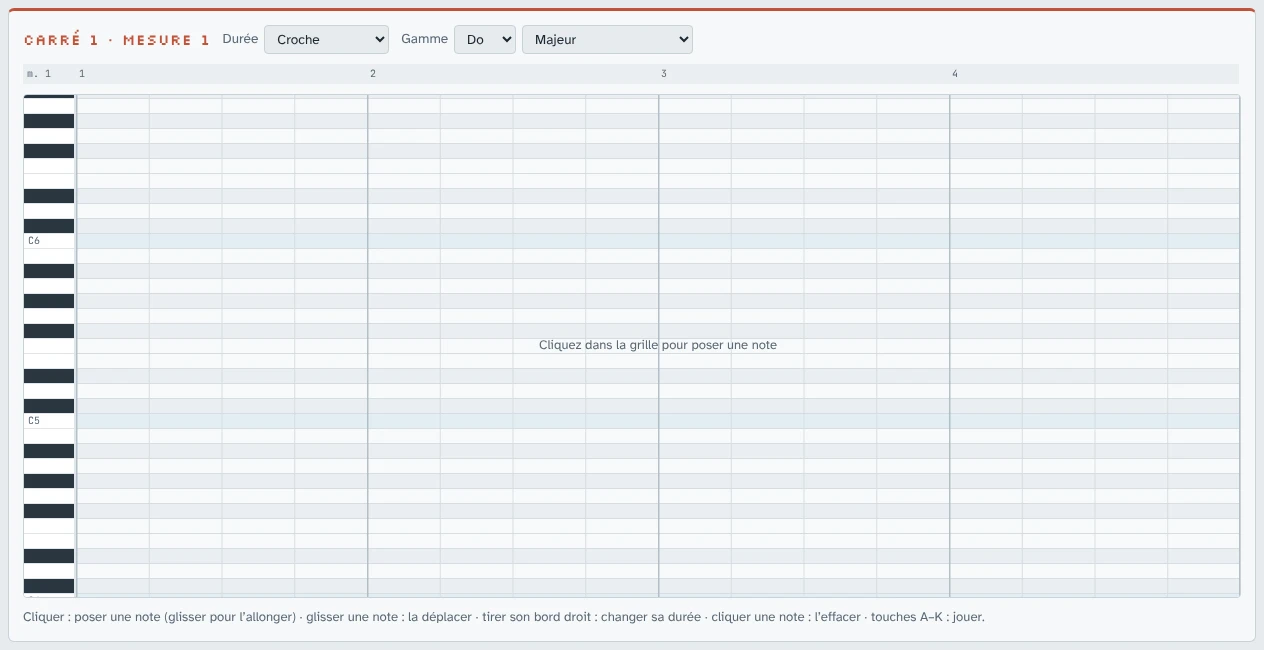
Les gestes
| Geste | Résultat |
|---|---|
| Clic dans la grille | pose une note de la durée choisie |
| Clic + glisser vers la droite | pose une note et l’allonge |
| Glisser une note | la déplace (plus haut, plus bas, plus tôt, plus tard) |
| Tirer le bord droit d’une note | change sa durée |
| Clic sur une note, ou clic droit | l’efface |
| Touches A à K du clavier | jouent des notes, comme un piano |
Les réglages
- Durée
- Longueur des prochaines notes : double croche (¼ de temps), croche (½ temps), noire (1 temps), blanche (2 temps), ronde (toute la mesure).
- Gamme
- Une note de départ (Do, Ré…) et un mode (Majeur, Mineur, Pentatonique, Blues…). Les notes de la gamme sont éclairées et vos notes s’y collent : impossible de faire une fausse note. Majeur sonne joyeux, Mineur plus mélancolique, Pentatonique ne sonne jamais faux.
Pendant la lecture, l’éditeur suit la musique et montre la mesure jouée. Dès que vous cliquez dedans, il s’arrête sur la mesure que vous modifiez.
7. Piano et enregistrement
Cliquez sur la barre Piano (ou appuyez sur P) : un clavier s’ouvre en bas de l’écran. Il joue sur la voie sélectionnée dans le séquenceur.
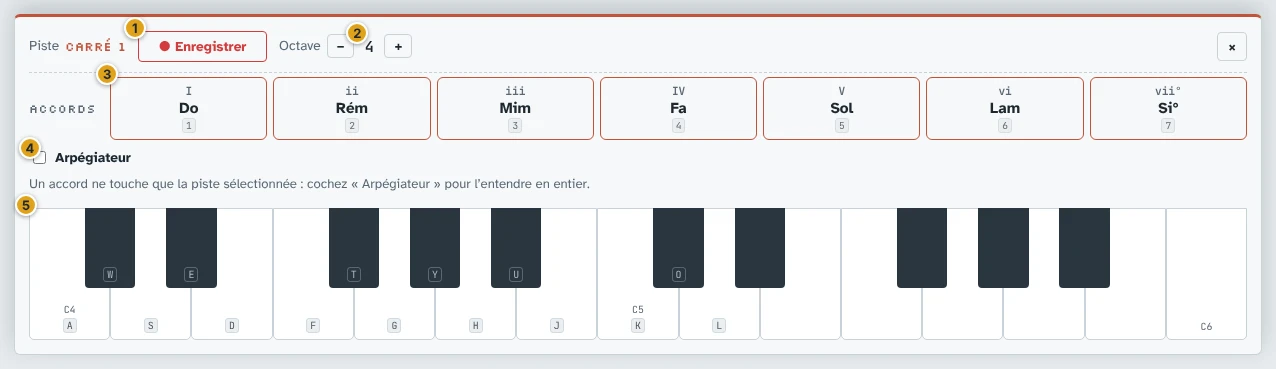
- 1● Enregistrer (R) : enregistre ce que vous jouez.
- 2Octave − / + : plus grave ou plus aigu (au clavier : Z et X).
- 3Les accords de la gamme, touches 1 à 7 (voir le chapitre suivant).
- 4L’Arpégiateur.
- 5Le clavier : à la souris, au doigt, avec le clavier de l’ordinateur (les lettres sont écrites sur les touches) ou avec un clavier MIDI branché.
Les lettres suivent la disposition d’un piano : A S D F… pour les touches blanches, W E T… pour les noires. Sur un clavier AZERTY, ce sont les touches à la même place (la touche marquée A correspond à Q, etc.).
Enregistrer ce que vous jouez
- Sélectionnez la voie et la mesure de départ dans le séquenceur.
- Cochez Métronome si vous voulez entendre les temps.
- Cliquez sur ● Enregistrer. Le studio compte une mesure (« 4, 3, 2, 1 ») puis le morceau défile.
- Jouez ! Vos notes s’écrivent dans la grille, calées sur le temps le plus proche.
- Cliquez sur ■ Arrêter (ou Espace). Raté ? Ctrl+Z annule toute la prise.
Sur la voie Bruit, le clavier devient des pads de batterie : A grosse caisse, S caisse claire, D charleston…
8. Accords et arpèges
Un accord est un groupe de notes qui sonnent bien ensemble. Les sept pads Accords du piano proposent les accords de votre gamme : ils vont tous bien ensemble, dans n’importe quel ordre. Le chiffre romain (I, ii, IV…) indique leur place dans la gamme ; I est l’accord « maison », sur lequel une chanson aime finir.
Comme chaque voie ne joue qu’une note à la fois, un accord ne sonne en entier que de deux façons :
- L’arpégiateur : cochez Arpégiateur, puis tenez un pad ou plusieurs touches. Les notes de l’accord sont jouées l’une après l’autre, très vite et en rythme : c’est le son typique des jeux vidéo.
- Répartir sur 3 pistes (mode Avancé) : la basse va au Triangle et deux notes aux Carrés.
Sans l’un des deux, le pad ne joue que la partie de l’accord qui revient à la voie sélectionnée.
En mode Avancé, d’autres réglages apparaissent : type d’accord (septième, sus4…), renversement, Une touche du piano = un accord, et Poser dans la grille, qui écrit chaque accord cliqué dans la mesure sélectionnée puis passe à la suivante. L’arpégiateur y gagne son motif (montant, descendant…), sa vitesse, son nombre d’octaves et le Maintien (l’arpège continue quand on lâche ; Échap l’arrête).
9. Styles et rythmes
Ce panneau écrit pour vous la batterie, la basse et l’accompagnement d’un style de musique, sur une grille d’accords de votre gamme.
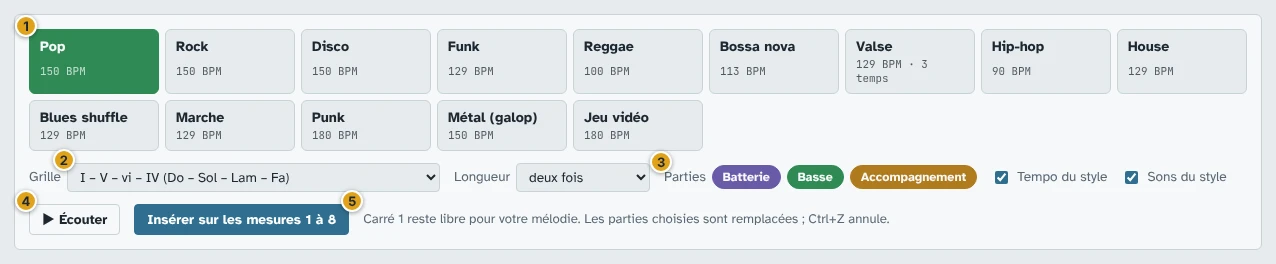
- 1Le style : pop, rock, funk, reggae, bossa nova, valse, hip-hop, blues, jeu vidéo… avec son tempo.
- 2La grille d’accords, et sa longueur (une, deux ou quatre fois).
- 3Les parties à écrire : cliquez sur une pastille pour l’enlever ou la remettre.
- 4▶ Écouter : fait entendre le résultat sans rien modifier. Changez de style pendant l’écoute pour comparer.
- 5Insérer : écrit le tout à partir de la mesure sélectionnée.
Carré 1 reste libre pour votre mélodie. Les cases écrites sont des cases normales : vous pouvez ensuite les modifier note par note. Et Ctrl+Z annule l’insertion.
10. Le mode Avancé
Cliquez sur Avancé en haut à droite. Votre morceau ne change pas ; des réglages supplémentaires apparaissent.
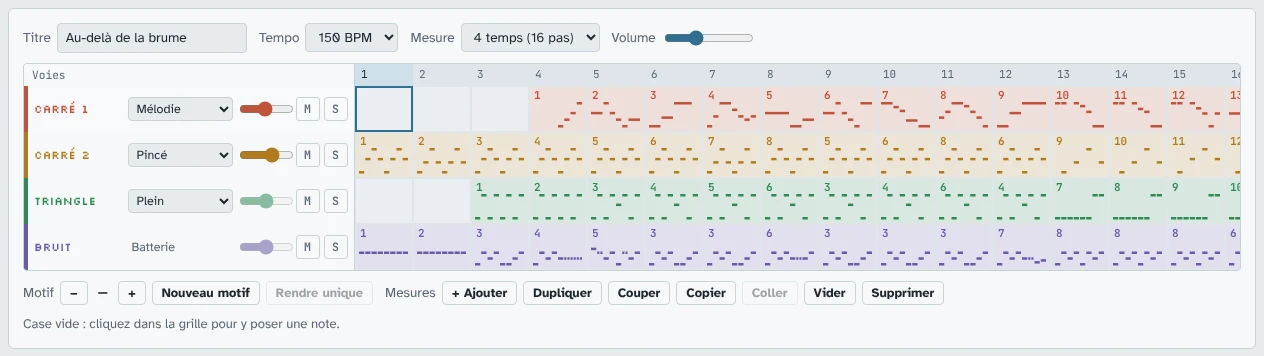
Les motifs
En mode Avancé, chaque case porte un numéro de motif. Deux cases avec le même numéro jouent exactement les mêmes notes : modifier l’une modifie l’autre. C’est pratique pour un rythme de batterie qui se répète tout le morceau : on le corrige une fois, partout.
- Tapez un chiffre (0–9) sur une case sélectionnée pour lui donner ce motif, ou utilisez les boutons − / + à côté de Motif.
- Nouveau motif crée un motif vide ; Rendre unique fait de la case une copie indépendante.
En mode Simple, ce partage est invisible : modifier une case ne touche jamais les autres.
Les autres réglages
- Panoramique : le petit curseur à côté de l’instrument place la voie à gauche ou à droite (double-clic : au centre).
- Mesure : 4 temps ou 3 temps (pour une valse).
- Suivre : décochez-le pour que l’éditeur ne suive pas la lecture.
- Aimanter : décochez-le pour poser des notes hors de la gamme. Durées pointées disponibles.
- Saisie au clavier : chaque touche jouée écrit une note au curseur puis avance ; ← → déplacent le curseur, ⌫ efface.
Régler chaque note
Sous la grille apparaît une bande alignée sur les notes. Choisissez ce qu’elle règle dans Sous les notes :

- Vélocité
- La force de chaque note. Tirez les barres vers le bas pour des notes douces (« notes fantômes »), laissez-les en haut pour des accents.
- Arpège
- La note boucle très vite sur un accord (majeur, mineur…) : l’effet « accord sur une seule voie » des vieux jeux.
- Glisse
- La note glisse depuis la précédente (portamento), ou chute d’un coup : sur le triangle, une chute de deux octaves imite une grosse caisse.
- Timbre
- La couleur du son des carrés : plus fin (12,5 %), plus creux (50 %), ou qui ondule pendant la note (PWM).
Choisissez l’Effet, puis cliquez sous une note pour l’appliquer ; recliquez pour l’enlever. Glisser d’une note à l’autre l’applique à toutes.
11. Les effets
La barre Effets ouvre un rack de cinq modules qui transforment le son de tout le morceau.
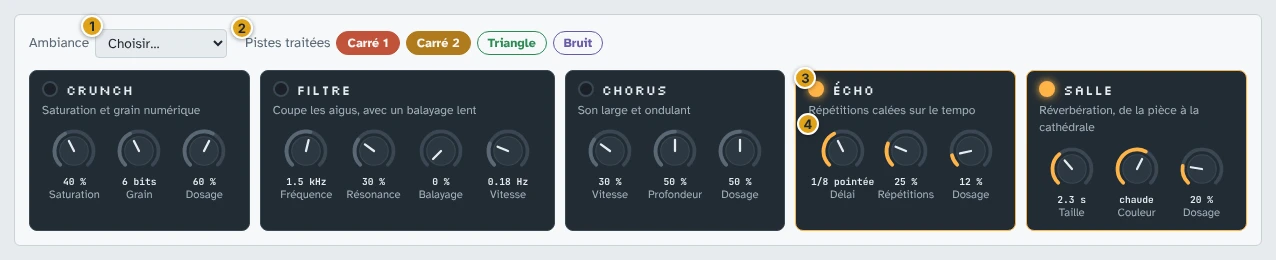
- 1Ambiance : des réglages tout prêts (Petite salle, Cathédrale, Rêve, Sous l’eau, Radio pirate…). Le plus simple pour commencer.
- 2Pistes traitées : les pastilles allumées passent par les effets. Éteignez la batterie pour qu’elle reste sèche, par exemple.
- 3Le voyant allume ou éteint un module.
- 4Les boutons : cliquez et glissez vers le haut ou le bas pour tourner (Maj pour un réglage fin, double-clic pour revenir au réglage d’origine).
| Module | Ce qu’il fait |
|---|---|
| Crunch | sature et abîme le son, façon vieille radio ou console 1 bit |
| Filtre | coupe les aigus, avec un balayage lent (son « sous l’eau ») |
| Chorus | élargit le son et le fait onduler |
| Écho | répète les notes, en rythme avec le tempo |
| Salle | ajoute de la réverbération, d’une petite pièce à une cathédrale |
L’export WAV inclut les effets (en mode ENHANCED).
12. PURE ou ENHANCED
Ce sélecteur, dans la barre de lecture, change ce que vous entendez (et ce qui est exporté en WAV), jamais votre partition.
- ENHANCED (par défaut) : avec ce que le studio sait faire de plus que la console : effets, stéréo, vélocité sur le triangle.
- PURE : exactement comme la vraie puce 2A03 : pas d’effets, son mono, triangle toujours à plein volume. Idéal si votre musique doit tourner sur une vraie console ou dans le moteur du jeu.
Arpèges, glisses, enveloppes, timbres et batterie existent sur la puce : ils restent actifs en PURE.
13. Garder, partager, exporter
- Sauvegarde automatique
- Le morceau en cours est gardé dans ce navigateur, sur cet ordinateur. Attention : vider les données du navigateur l’efface, et un autre navigateur ne le voit pas.
- Enregistrer
- Télécharge un fichier
.brume.json. Gardez-le précieusement : c’est votre projet complet, modifiable. On le rouvre avec Ouvrir, sur n’importe quel ordinateur. - Exporter en WAV
- Télécharge le morceau en fichier audio, lisible partout (lecteur de musique, logiciel de montage, partage). Les voies muettes ne sont pas exportées.
- Copier la partition pour le moteur du jeu
- Dans À propos : copie la partition au format texte de la bibliothèque, pour l’utiliser dans le moteur BRUME.
14. Raccourcis clavier
| Touche | Action |
|---|---|
| Espace | lire / arrêter |
| Ctrl+Z · Ctrl+Maj+Z | annuler · rétablir |
| A W S … K | jouer des notes (position QWERTY, marche aussi en AZERTY) |
| Z · X | octave plus grave · plus aiguë |
| P | afficher / masquer le piano |
| R | enregistrer sur la voie sélectionnée |
| 1 … 7 | pads d’accords (piano ouvert) |
| Échap | couper toutes les notes et l’arpège maintenu |
| ↑ ↓ ← → | se déplacer dans le séquenceur (Maj pour étendre la sélection) |
| Entrée | éditer la case sélectionnée |
| 0 … 9 | choisir le motif de la case (mode Avancé) |
| Ctrl+C / X / V | copier / couper / coller des mesures |
| Ctrl+Maj+V | coller en insérant |
| Ctrl+D | dupliquer les mesures |
| Suppr | vider les cases sélectionnées |
| Alt + glisser une case | la copier au lieu de la déplacer |
Sur Mac, Cmd remplace Ctrl et Option remplace Alt.
15. Questions fréquentes
Je n’entends rien.
Vérifiez le volume de l’ordinateur et le curseur Volume du studio. Cliquez une fois dans la page (les navigateurs bloquent le son avant le premier clic). Vérifiez qu’aucune voie n’est en solo (S allumé) ou muette (M allumé). Enfin, la lecture part de la mesure sélectionnée : si elle est vide, sélectionnez la mesure 1.
J’ai effacé quelque chose par erreur.
Ctrl+Z, autant de fois que nécessaire. Le studio retient les 200 dernières actions.
Ma note sonne faux.
Restez sur les lignes claires de l’éditeur : ce sont les notes de la gamme. Vérifiez aussi que toutes les voies utilisent des notes de la même gamme.
Je ne peux pas jouer deux notes en même temps sur la même voie.
C’est normal : la puce imitée est monophonique, une note par voie. Mettez l’harmonie sur Carré 2, ou utilisez l’arpégiateur.
Le clavier de l’ordinateur ne joue pas de notes.
Cliquez d’abord hors d’un champ de texte (le titre par exemple) : quand on écrit dans un champ, les touches écrivent du texte.
Mon clavier MIDI n’est pas reconnu.
Ouvrez le piano : le studio demande l’accès MIDI à ce moment-là. Acceptez la demande du navigateur. Chrome et Edge prennent en charge le MIDI ; certains navigateurs non.
Où est passé mon morceau ?
Il est gardé dans le navigateur où vous l’avez créé. Si vous avez changé de navigateur, d’ordinateur, ou effacé les données de navigation, il n’y est plus : rouvrez votre dernier fichier .brume.json avec Ouvrir.
Je veux mettre ma musique dans une vidéo.
Utilisez Exporter en WAV : le fichier s’importe dans tous les logiciels de montage.
16. Petit glossaire
- Accord
- Plusieurs notes qui sonnent bien ensemble.
- Arpège
- Les notes d’un accord jouées l’une après l’autre.
- BPM
- Battements par minute : la vitesse du morceau.
- Gamme
- La famille de notes utilisée par un morceau. Rester dans la gamme évite les fausses notes.
- Mesure
- Une petite tranche de temps, généralement quatre temps. Le morceau est une suite de mesures.
- Motif
- Le contenu d’une case. Plusieurs cases peuvent partager le même motif (mode Avancé).
- Octave
- La même note, plus grave ou plus aiguë.
- Pas
- La plus petite division de la grille : un quart de temps (double croche).
- Temps
- La pulsation sur laquelle on tape du pied.
- Tempo
- La vitesse des temps.
- Voie
- Une des quatre « voix » de la puce : Carré 1, Carré 2, Triangle, Bruit.
BRUME STUDIO · Romain Rosay · Une question sur ce guide ? Écrivez-moi